
Conversas
Distribuição automática de conversas e aviso de cliente esperando
Faça cada conversa nova ir sozinha para alguém da equipe e receba um aviso quando um cliente fica sem resposta por mais tempo do que o combinado.
Resposta rápida
Em Configurações > Chats, na seção Atendimento automático, ligue Distribuir conversas novas automaticamente: cada conversa sem responsável vai para alguém da equipe assim que o cliente escreve. No mesmo lugar, ligue Avisar quando o cliente esperar resposta para receber um aviso quando alguém fica sem resposta por mais de N minutos. Os dois começam desligados.
Antes de começar
- Mudar esses ajustes exige o acesso Configurações. Dono e administradores sempre têm.
- Quem recebe conversas precisa estar na roleta, ter acesso ao Chat e à linha da conversa. Veja Roleta e redistribuição de leads.
 123
- 1Ligar a distribuição
- 2Como escolher
- 3Quem recebe
Distribuir as conversas novas
- 1
Ligue a distribuição
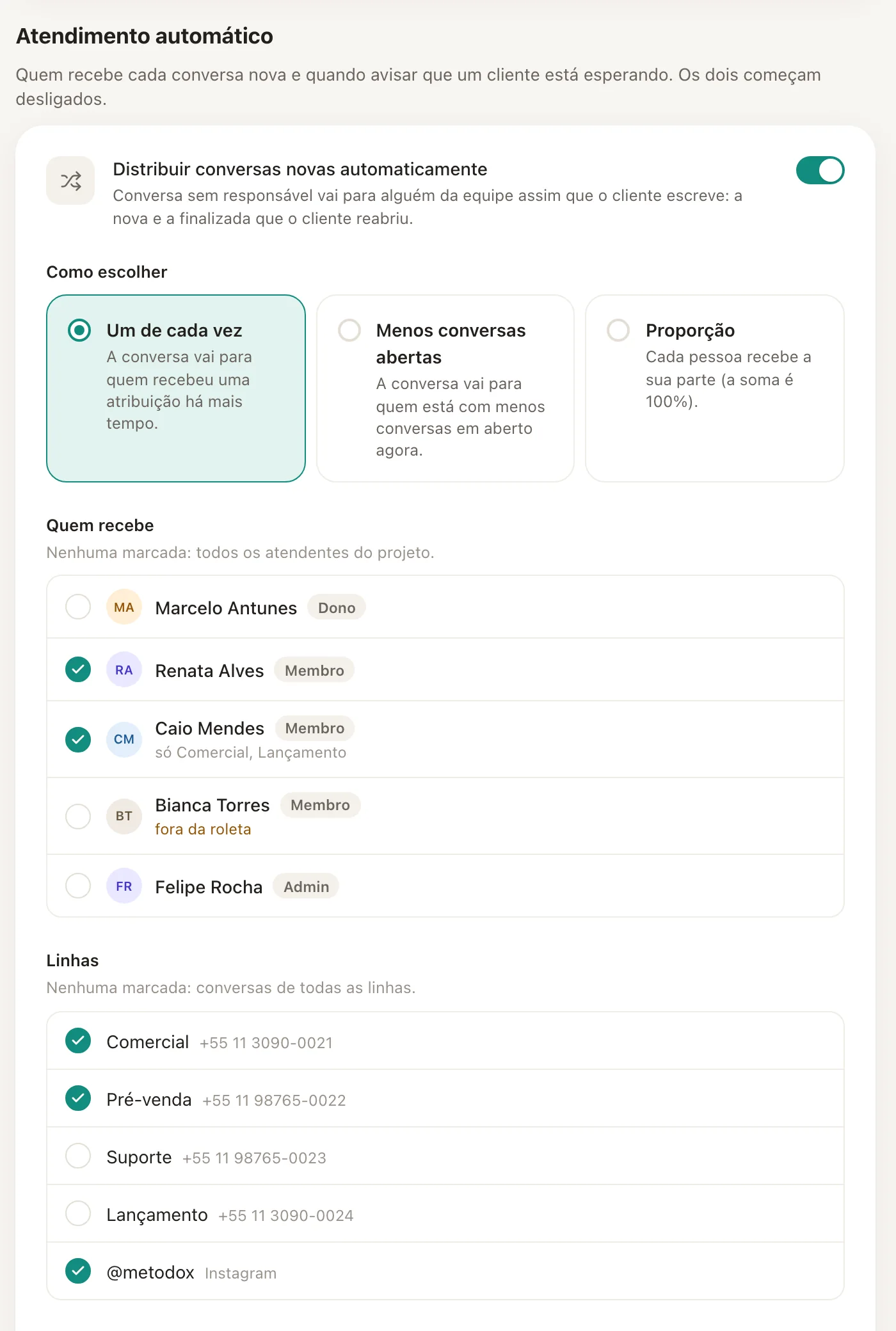
Em Configurações > Chats, ligue Distribuir conversas novas automaticamente. Ela já fica valendo com o padrão: Um de cada vez, toda a equipe e todas as linhas.
- 2
Escolha como escolher
Em Como escolher:
- Um de cada vez: a conversa vai para quem recebeu uma atribuição há mais tempo.
- Menos conversas abertas: vai para quem tem menos conversas em aberto agora.
- Proporção: cada pessoa recebe a sua parte. Dê a porcentagem de cada um (a soma é 100%) ou use Dividir igualmente.
- 3
Escolha quem recebe
Em Quem recebe, marque as pessoas. Nenhuma marcada vale para todos os atendentes do projeto. Ao lado de cada nome aparecem avisos como fora da roleta, sem acesso ao Chat ou as linhas que a pessoa vê.
- 4
Escolha as linhas (opcional)
Em Linhas, marque de quais linhas as conversas entram na distribuição. Nenhuma marcada vale para todas. Só aparece quando o projeto tem mais de uma linha.
- 5
Salve
Clique em Salvar distribuição.
Quando a distribuição age
- Quando o cliente manda mensagem numa conversa individual sem responsável que está em Aguardando: a conversa nova e a finalizada que o cliente reabriu. Conversa reaberta que já tinha responsável volta para a mesma pessoa.
- Vale para WhatsApp (oficial e QR) e Direct do Instagram. Grupos ficam de fora.
- Funciona a qualquer hora, sem horário de atendimento.
- Nunca tira uma conversa de quem já é responsável.
O fluxo vence
Se um fluxo atribuir a conversa (bloco Atribuir Atendente), vale o fluxo. Enquanto um fluxo ou um agente de IA estiver conduzindo a conversa, a distribuição espera. Quem está fora da roleta, sem acesso ao Chat ou sem acesso à linha da conversa não recebe.
Quem recebe a conversa é avisado no sininho com Lead atribuído a você. Na conversa, a troca aparece como "Distribuição automática" e o nome da pessoa.
Avisar quando o cliente espera
- 1
Ligue o aviso
Ligue Avisar quando o cliente esperar resposta. O aviso conta a partir de agora: esperas que começaram antes não geram aviso.
- 2
Defina o tempo
Em Avisar depois de, escreva os minutos sem resposta (padrão 15, de 1 a 1440).
- 3
Horário de atendimento (opcional)
Ligue Contar só no horário de atendimento e escolha o horário (padrão 09:00 até 18:00) e os dias (padrão segunda a sexta). O horário segue o fuso do projeto. Cliente que escreve à noite gera aviso na manhã seguinte, se ninguém responder.
- 4
Escolha quem recebe
Em Quem recebe o aviso, marque Responsável pela conversa (ligado por padrão) e, se quiser, Donos e administradores. Conversa sem responsável sempre avisa donos e administradores.
- 5
Salve
Clique em Salvar aviso.
Como o aviso funciona
- A espera começa na primeira mensagem do cliente que ficou sem resposta, numa conversa individual.
- Ela termina quando uma pessoa da equipe responde, pelo OrbynFlow, pela API ou direto no celular da linha.
- Resposta de fluxo ou de IA não conta como resposta. Enquanto um fluxo ou a IA conduz a conversa, não sai aviso e a contagem recomeça.
- É um aviso por espera. O título é "(nome) está esperando resposta", com há quanto tempo e se a conversa não tem responsável. Clicar abre a conversa.
- O aviso chega pelo sininho e pelos canais que cada pessoa ligou nas preferências de notificação (celular, computador e WhatsApp). Na tela Notificações, os avisos recentes aparecem no cartão Cliente esperando resposta. Veja Notificações.
Como saber se deu certo
- Mande uma mensagem de um número de teste para uma linha do projeto. A conversa aparece com responsável em poucos segundos.
- Com o aviso ligado, deixe a conversa de teste sem resposta pelo tempo escolhido. O aviso chega no sininho.
Se algo der errado
| Sintoma | Causa provável | O que fazer |
|---|---|---|
| A conversa ficou sem responsável | Um fluxo ou agente de IA está conduzindo a conversa, ninguém marcado pode recebê-la, ou a linha não está em Linhas | Confira o fluxo e as pessoas e linhas marcadas |
| Uma pessoa nunca recebe conversa | Ela está fora da roleta, sem acesso ao Chat ou sem acesso à linha | Veja os avisos ao lado do nome em Quem recebe |
| "A soma das proporções deve ser 100%" | No modo Proporção, as partes não fecham 100% | Ajuste ou use Dividir igualmente |
| O aviso não chega | O tempo não passou, alguém respondeu pelo celular, ou um fluxo está conduzindo a conversa | Confira o tempo e as preferências de notificação da pessoa |
| "Esta instalação ainda não tem o recurso." | O servidor da sua instalação ainda não foi atualizado | Fale com quem administra a sua instalação do OrbynFlow |
Perguntas frequentes
Qual a diferença para a roleta do bloco Atribuir Atendente?
As duas usam a mesma roleta e respeitam quem está Fora da roleta. O bloco só age quando um fluxo passa por ele. A distribuição automática age em toda conversa nova sem responsável, sem precisar de fluxo. Veja Roleta de leads.
A distribuição muda o status da conversa?
Não. A conversa continua em Aguardando até alguém responder.
Quem está de férias recebe conversa?
Não, se estiver fora da roleta. Tire a pessoa em Configurações > Equipe, no menu do cartão dela, com Tirar da roleta.
O aviso de espera vale à noite e no fim de semana?
Só se Contar só no horário de atendimento estiver desligado. Ligado, o relógio só corre nos dias e horários escolhidos.
Posso usar só o aviso, sem distribuir?
Sim. Os dois são independentes: ligue só o que precisar.
Artigos relacionados
Roleta e redistribuição de leadsAtribuir, transferir e finalizar conversasNotificaçõesA tela de Conversas