Templates e disparos
Fazer um disparo em massa
Mande um template aprovado ou uma automação para uma lista de contatos, escolhendo linhas, público e velocidade.
Resposta rápida
Vá em Disparo em massa e clique em Nova campanha. Escolha as linhas, o modo (Template ou Automação), o conteúdo, o público (Da base ou CSV) e a velocidade. Na revisão, clique em Iniciar disparo para N contatos. O progresso aparece no painel da campanha.
Antes de começar
- Você precisa do acesso Disparo em massa, que só funciona junto com o acesso Contatos.
- O assistente mostra as linhas oficiais e as linhas QR code do projeto. Se o projeto ligou Bloquear disparo em massa pelas linhas QR em Configurações > Disparos, só as oficiais aparecem. Linha QR não envia template: com ela, use o modo Automação. Veja QR code ou oficial.
- Para o modo Template, tenha um template aprovado. Para o modo Automação, tenha o fluxo pronto em Automações.
Passo a passo
- 1
Comece uma campanha
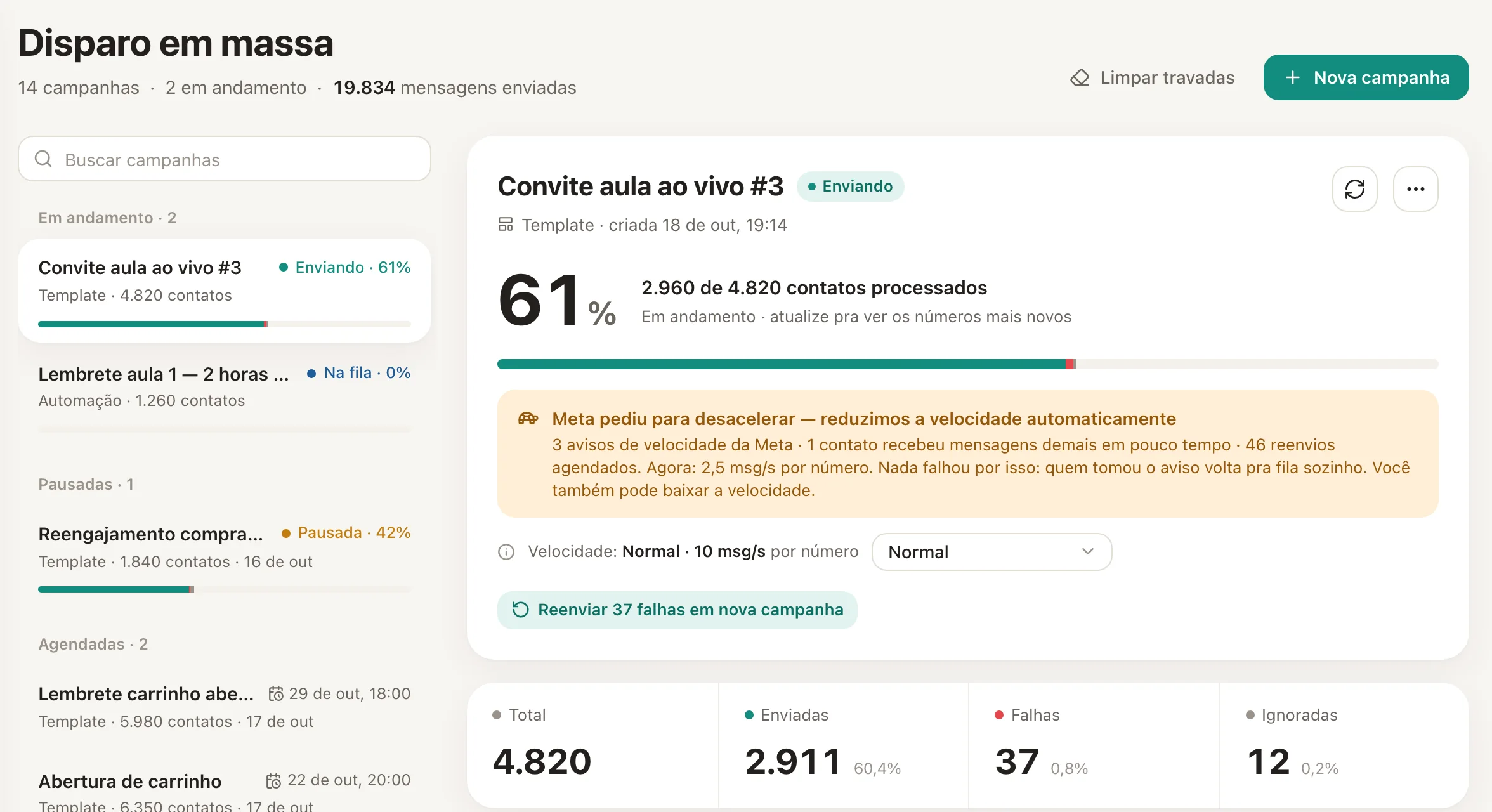
No menu lateral, clique em Disparo em massa e depois em Nova campanha.
 12
- 1Nova campanha
- 2Campanhas por andamento
A lista de campanhas, separada por andamento. - 2
Escolha as linhas
Em Por quais linhas?, marque uma ou mais linhas. Com várias, os envios se revezam entre elas.
- 3
Escolha o modo
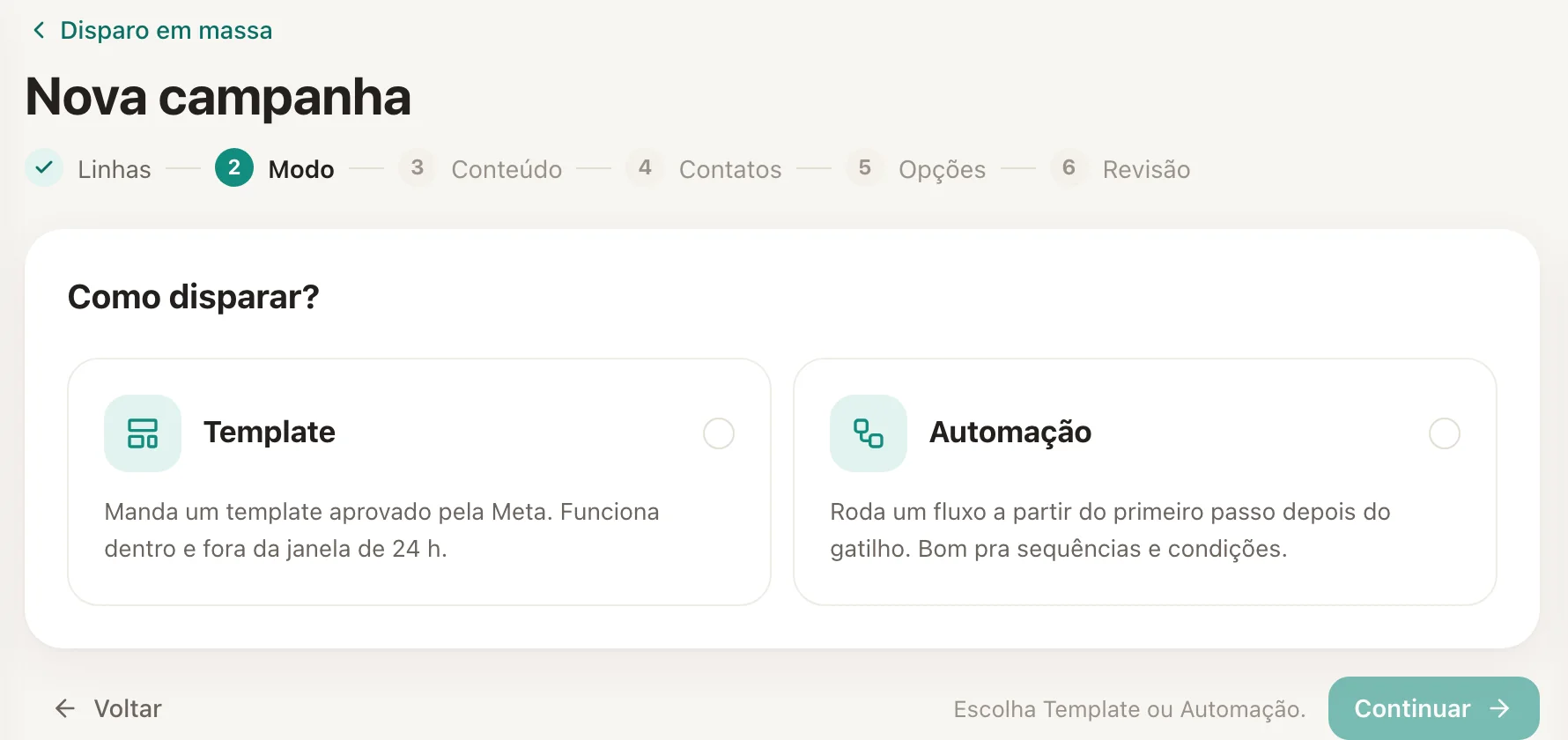
Em Como disparar?:
- Template: manda um template aprovado pela Meta. Funciona dentro e fora da janela de 24 horas.
- Automação: roda um fluxo a partir do primeiro passo depois do gatilho. Bom para sequências e condições.
 12
- 1Template
- 2Automação
- 4
Escolha o conteúdo
No modo Template, escolha em Qual template? (só aparecem os aprovados) e, em Variáveis, diga de onde sai cada
{{N}}: de um dado do contato, de um campo personalizado ou de um texto fixo. No modo Automação, escolha em Qual automação? e confira a Prévia do fluxo. - 5
Escolha o público
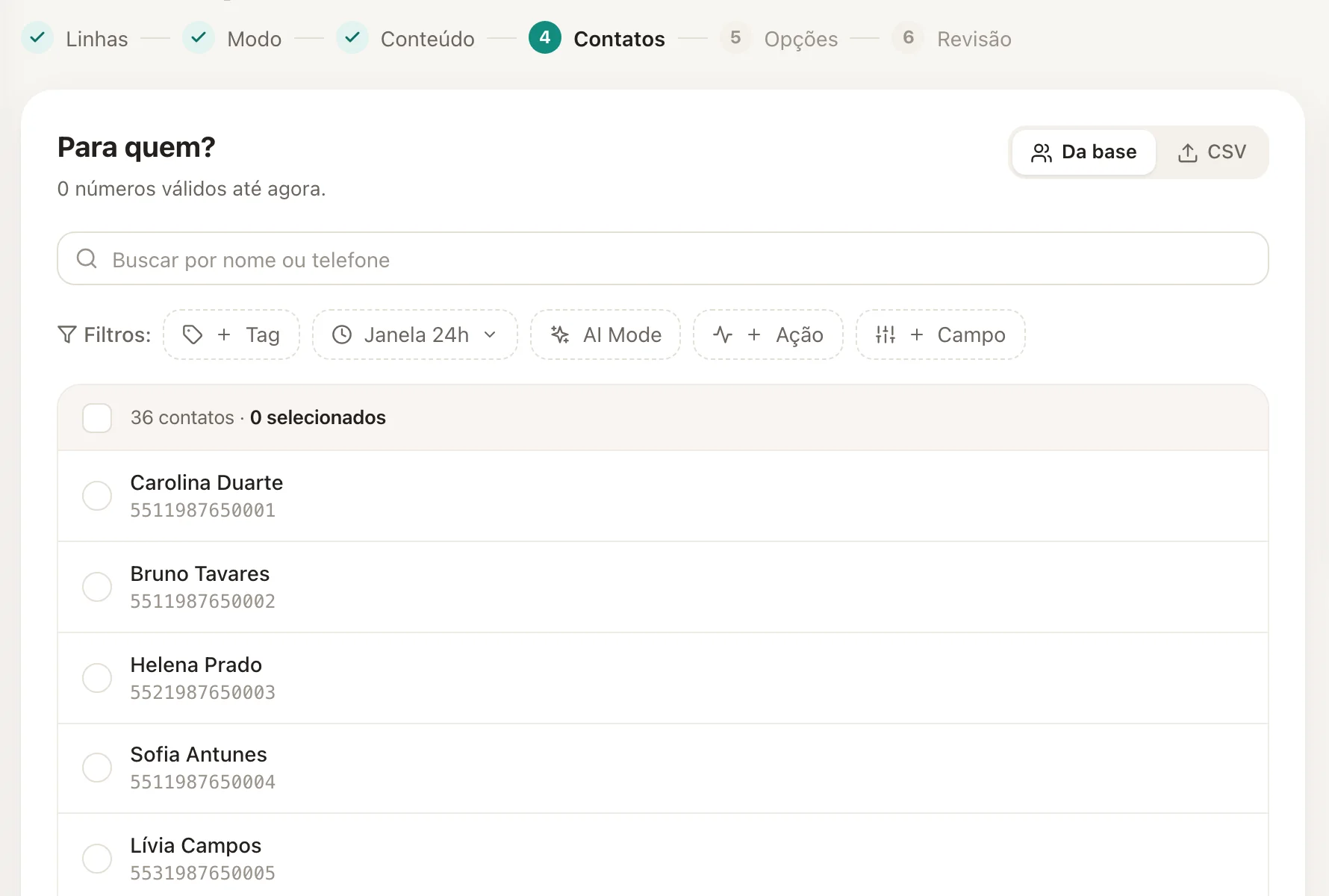
Em Para quem?, use a aba Da base para buscar e filtrar contatos (tags, janela de 24 h, AI Mode, ações e campos personalizados) e marque quem recebe, ou Selecionar todos. Ou use a aba CSV: clique em Escolher arquivo CSV (primeira linha com os nomes das colunas, separadas por vírgula) e indique a Coluna do telefone.
 12
- 1Da base ou CSV
- 2Filtros
- 6
Últimos ajustes
Dê um Nome da campanha (em branco, o sistema sugere um) e escolha a Velocidade de envio. No modo Automação aparecem mais duas opções: Só quem está com a janela de 24 h aberta e o que fazer com Contatos em atendimento com IA (Disparar mesmo assim, Deixar pra depois ou Pular esses contatos). Veja Velocidade de disparo.
- 7
Revise e inicie
Em Tudo certo?, confira modo, conteúdo, número de contatos e velocidade. Clique em Iniciar disparo para N contatos. Aparece Campanha iniciada e os envios entram na fila.
Acompanhar a campanha
Clique na campanha na lista para abrir o painel:
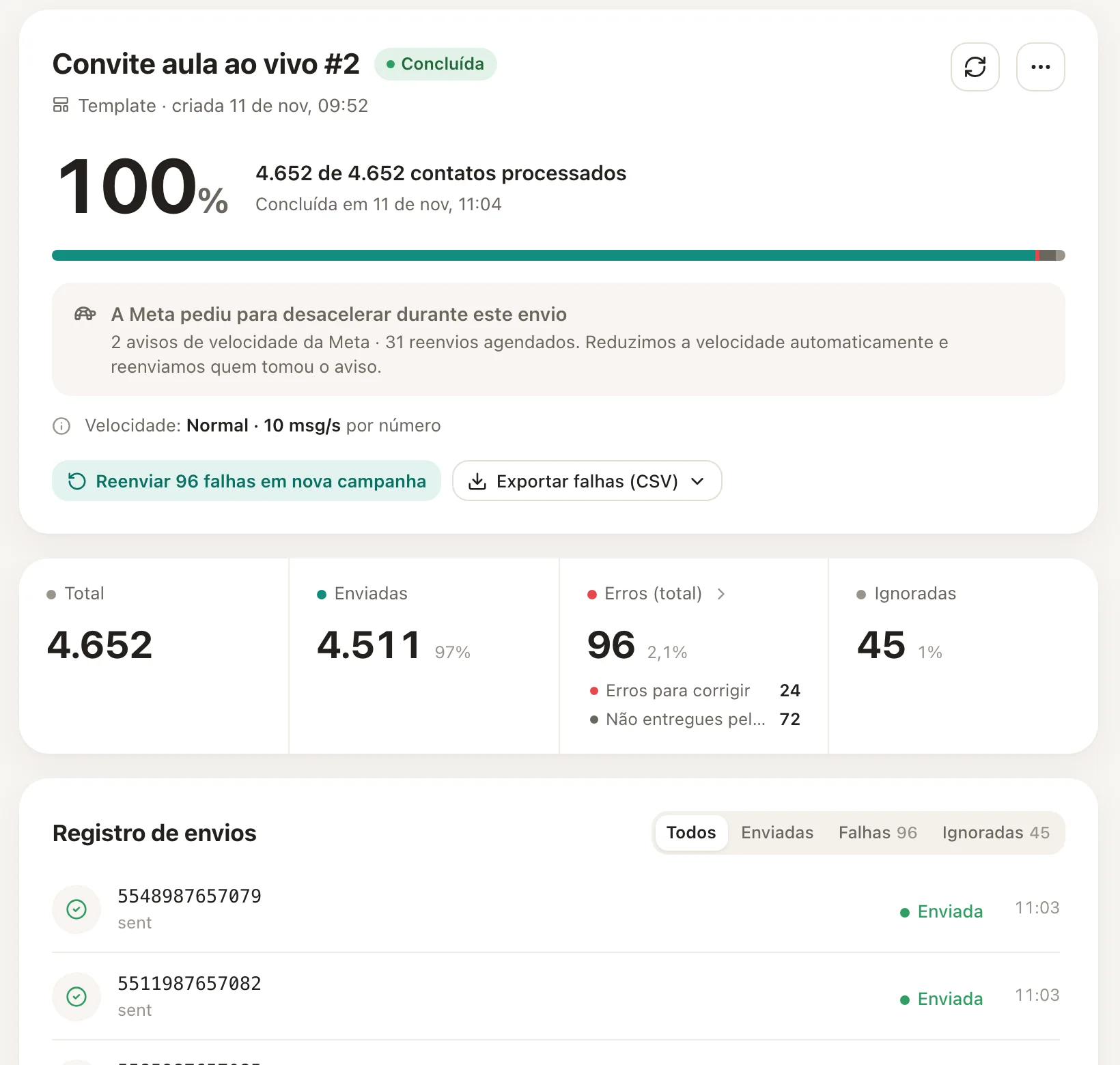
- O percentual mostra quantos contatos já foram processados. Os quadros mostram Total, Enviadas, Erros (total) e Ignoradas. Embaixo de Erros (total) aparecem as duas espécies: Erros para corrigir e Não entregues pela Meta. Veja Falhas de envio e exportação.
- O Registro de envios lista cada contato (os 200 mais recentes). Use o filtro Todos, Enviadas, Falhas ou Ignoradas. Em Falhas, as linhas ficam agrupadas por espécie, com o código e o motivo. Clicar em Erros (total) abre direto esse filtro.
- Exportar falhas (CSV) baixa uma linha por contato que falhou, com o motivo. Escolha Erros (total), Erros para corrigir ou Não entregues pela Meta.
- Dá para trocar a velocidade com a campanha rodando, no próprio painel.
- Se houver falhas, clique em Reenviar N falhas em nova campanha (também no menu de mais opções). Uma campanha nova é criada com todos que falharam, das duas espécies.
Os status possíveis são Enviando, Na fila, Pausada, Agendada, Concluída, Falhou e Cancelada.
 12
- 1Reenviar falhas em nova campanha
- 2Filtro do registro de envios
Pausar e agendar
O assistente da tela não tem agendamento nem botão de pausar. Campanhas pausadas ou agendadas aparecem na lista quando foram criadas pela API ou pelo MCP. O botão Limpar travadas cancela campanhas sem progresso há mais de 1 hora e apaga as canceladas ou com falha que nunca enviaram nada.
Disparar para uma etapa do funil
O assistente não filtra por etapa do Kanban. Para mandar um template para quem está numa etapa, abra o CRM Kanban, selecione os cards e clique em Disparar template na barra de baixo. Veja Cards do Kanban.
Quem não recebe
- Contatos em opt-out no WhatsApp não recebem nenhum envio automático, e o disparo é um deles.
- No modo Automação, com Só quem está com a janela de 24 h aberta ligado, quem está fora fica como Ignorada.
- Contatos em atendimento com IA seguem a opção escolhida nos últimos ajustes.
Se algo der errado
| Sintoma | Causa provável | O que fazer |
|---|---|---|
| Nenhuma linha pode disparar | Não há linha conectada que você possa usar (as linhas QR também somem se o disparo por elas estiver bloqueado) | Conecte uma linha em Integrações ou peça acesso à linha |
| Linhas via QR não enviam template | Uma linha QR foi marcada no modo Template | Escolha uma linha oficial ou use o modo Automação |
| Nenhum template aprovado | Nenhum template da linha está aprovado | Crie e aprove em Templates |
| Muitas Falhas no registro | Número sem WhatsApp, janela fechada, limite da Meta ou problema da conta | Veja se são Erros para corrigir ou Não entregues pela Meta e leia o motivo. Veja Mensagem não entregue |
| A aba Da base avisa que seu acesso não inclui Contatos | Falta o acesso Contatos | Use CSV ou peça a liberação a quem administra |
Perguntas frequentes
Qual a diferença entre o modo Template e o modo Automação?
O Template manda um modelo aprovado pela Meta, que chega mesmo para quem não fala com você há mais de 24 horas. A Automação roda um fluxo inteiro (mensagens, esperas, condições), mas mensagem livre só chega para quem está com a janela aberta numa linha oficial.
Posso mandar para uma lista que não está no OrbynFlow?
Sim. Use a aba CSV em Para quem?.
O disparo some se eu fechar a tela?
Não. Os envios rodam no servidor. Volte em Disparo em massa e clique em Atualizar números e registro para ver os números novos.
Como reenvio só para quem falhou?
No painel da campanha, clique em Reenviar N falhas em nova campanha. Ele pega todos que falharam. Para reenviar só uma espécie, use Exportar falhas (CSV) e suba o arquivo numa campanha nova, na aba CSV.
Dá para disparar por linha QR code?
Sim, no modo Automação (linha QR não envia template). Por padrão as linhas QR aparecem no assistente, com ritmo e limites próprios: 10 mensagens por minuto, 50 envios por dia nos 7 dias de aquecimento e 500 por dia depois. Esses números ficam em Configurações > Disparos, no bloco Linhas QR code, onde também está a opção Bloquear disparo em massa pelas linhas QR. Disparo por QR tem risco de bloqueio do número: veja Como evitar bloqueio. Para grupos de lançamento, use Campanha de grupos.
Artigos relacionados
Criar e aprovar templates da MetaVelocidade e limites de disparoFalhas de envio: erros para corrigir e não entregues pela MetaA mensagem não chegou: falhas e códigos de erro